
同步
书签同步说明、设备范围与关闭方法。
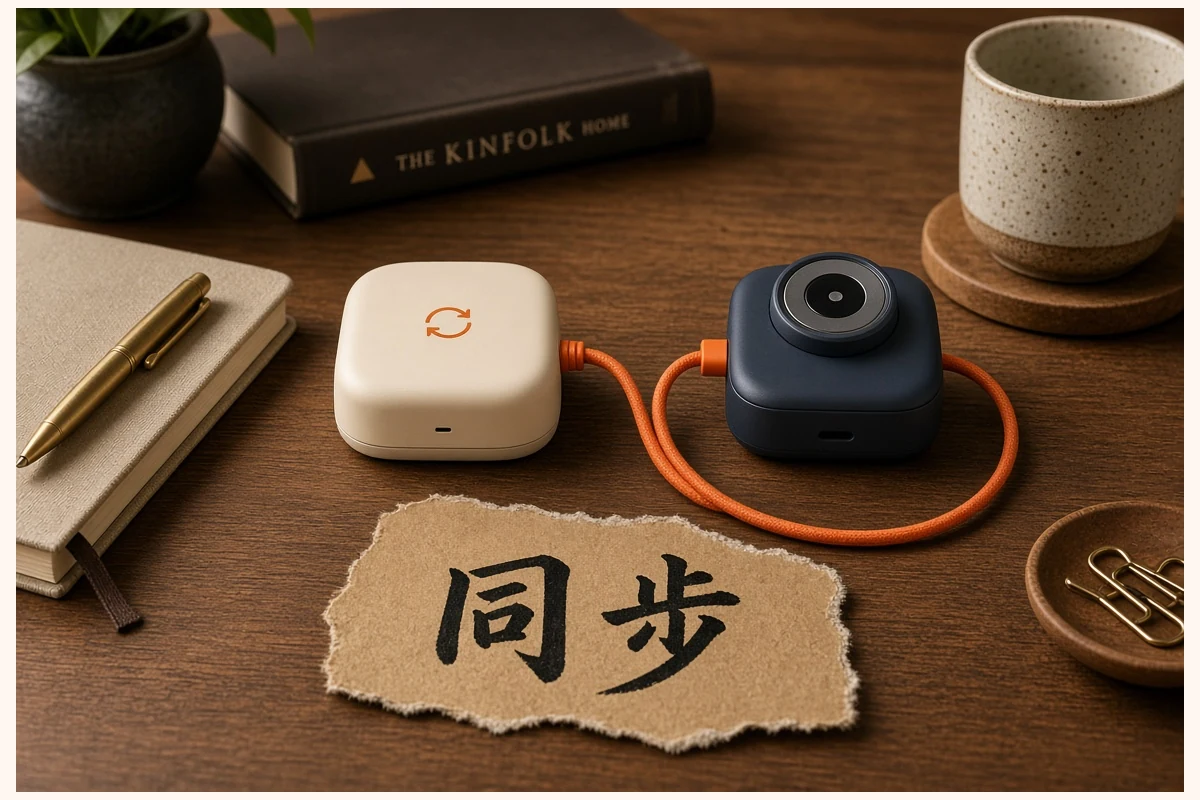
同步适合长期内容
书签、部分设置和稳定入口适合跨设备同步。临时页面、一次性任务或不想跨设备保留的内容则可以留在本机。
先确认同步范围
不同浏览器或版本支持的同步项目可能不同。开启前应查看实际选项,避免默认把不需要的内容全部同步。
跨设备同步前,先确认每台设备的使用者和用途。如果是公共或临时设备,不建议同步长期书签和个人设置。
设备移除后再检查
不再使用某台设备时,除了退出同步,还应确认本机数据、会话和权限是否需要清理。
跨设备同步前,先确认每台设备的使用者和用途。如果是公共或临时设备,不建议同步长期书签和个人设置。
冲突内容怎么处理
多设备同时修改同一组书签可能产生重复。遇到重复时先保留较完整版本,再统一整理,避免反复覆盖。
跨设备同步前,先确认每台设备的使用者和用途。如果是公共或临时设备,不建议同步长期书签和个人设置。
关闭同步不等于删除
关闭同步通常只是停止后续同步,本机现有内容是否保留应以实际设置提示为准。操作前先看清提示。
跨设备同步前,先确认每台设备的使用者和用途。如果是公共或临时设备,不建议同步长期书签和个人设置。
同步前后的整理
第一次开启同步时,可以先只选择最需要的项目,例如书签,再观察不同设备上的变化。确认结果符合预期后,再决定是否同步其他设置。这样比一次打开所有项目更容易控制。
如果一台设备即将转交他人使用,应先退出账户或同步,再检查本地是否仍保留个人书签、下载和会话信息。只在另一台设备关闭同步并不能替代对旧设备本身的清理。
出现重复书签时,先确定哪一份结构是当前主要版本,再从该版本向外整理。多台设备同时反复删除和新建,往往会让冲突更多,最好集中在一台主设备完成一次统一整理。
补充提示
同步完成后也建议抽查几项关键书签和设置,确认名称、分组与数量是否符合预期。发现异常时先暂停继续修改,再确定哪台设备上的版本最完整。
使用提醒
如果同步服务暂时不可用,不要反复删除本地内容尝试恢复。先保留现有数据,等待连接恢复后再核对差异,通常更能避免不必要的丢失。