
快捷
常用路径、键盘说明与整理入口。
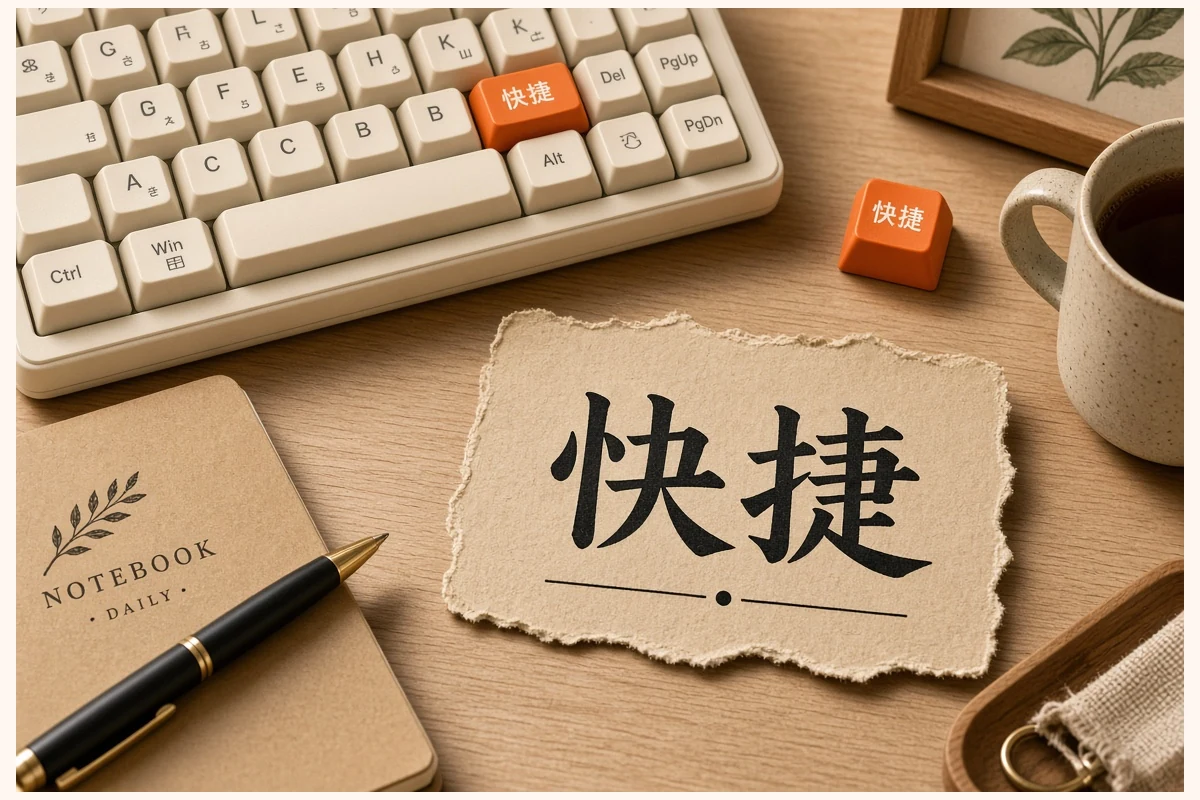
先记最常用的四类
新建标签、关闭标签、切换标签与页面查找通常是最常用的快捷操作。先把这几项练熟,再增加其他组合。
键盘习惯要稳定
如果一项操作经常用鼠标完成,就没有必要为了追求快捷而强行记组合键。真正高频、重复多的步骤才值得改成键盘操作。
真正好用的快捷方式应该能减少重复动作,同时保持可记忆。长期不用的组合不必强行保留,避免让操作变得更复杂。
避免与系统快捷冲突
部分组合键可能被系统、输入法或其他软件占用。遇到无反应时先确认是否存在冲突,不要连续重复按键。
真正好用的快捷方式应该能减少重复动作,同时保持可记忆。长期不用的组合不必强行保留,避免让操作变得更复杂。
把路径也当作快捷
快捷不只指键盘。把常用入口放在起始页、把长期资料放在书签,本身就是减少操作步骤。
真正好用的快捷方式应该能减少重复动作,同时保持可记忆。长期不用的组合不必强行保留,避免让操作变得更复杂。
建立自己的清单
可以只记录自己常用的少量操作,并在使用中调整。本站不编造倒计时、日期或所谓限时功能。
真正好用的快捷方式应该能减少重复动作,同时保持可记忆。长期不用的组合不必强行保留,避免让操作变得更复杂。
形成自己的快捷习惯
快捷方式不需要追求数量。可以先挑出每天都会重复的两三项操作,连续使用一段时间,真正形成习惯后再增加新的。一次记太多通常只会让操作变得更犹豫。
使用笔记本电脑时,也可以把触控板手势、系统窗口切换和浏览器快捷键结合起来,但要避免多个工具对同一手势或按键做不同解释。发生冲突时优先保留最常用的一套。
如果某项快捷键长期记不住,说明它可能并不适合当前工作流。把入口放到起始页或书签,有时比继续记复杂组合更高效。快捷的目标是减少步骤,而不是增加记忆负担。
补充提示
在不同电脑之间切换时,快捷键布局可能受系统或键盘差异影响。常用操作应优先选择跨设备都容易记住的方式,避免把工作流程完全依赖某个特殊键位。
使用提醒
在公共电脑或陌生键盘上使用快捷操作时,也要注意不要误触关闭、提交或删除类动作。关键步骤完成前可先确认当前焦点和选中的页面。